SAE
Récupérer le projet
Cloner le repo git correspondant à votre groupe sur la machine virtuelle utilisée lors des TDs.
git clone https://gitlab.com/timotheeringeard-solutions/customers/iutNUMEROGROUPE-odoo.git
Exemple : git clone https://gitlab.com/timotheeringeard-solutions/customers/iut1-odoo.git
Mettre à jour les sous-modules
Rendez vous dans le dossier cloner cd iutGROUPE-odoo et lancer la commande :
git submodule update --init --recursive --remote
Constuire l'image
Lancer docker compose build --build-arg UID=$(id -u)
Développement
Modules spécifiques
Comme vu dans les TDs, vous pouvez créer vos modules spécifiques dans le dossier local-src.
Modules externes
On peut venir ajouter des modules externes à notre ERP. Il existe plusieurs façons de le faire:
Modules Odoo
Si c'est un module que vous trouvez sur https://apps.odoo.com/, commencez par chercher le même nom sur internet et trouver l'équivalent sur le github de l'OCA. Si vous trouvez, passez à la section suivante. Sinon, telechargez le module et ajouter le dans le dossier local-src.
Modules OCA
Si c'est un module de l'OCA, ajoutez le sous-module :
Remplacer sale-workflow par le repo en question.
Ajouter ce module à la variable ADDONS_PATH dans le fichier odoo/Dockerfile: 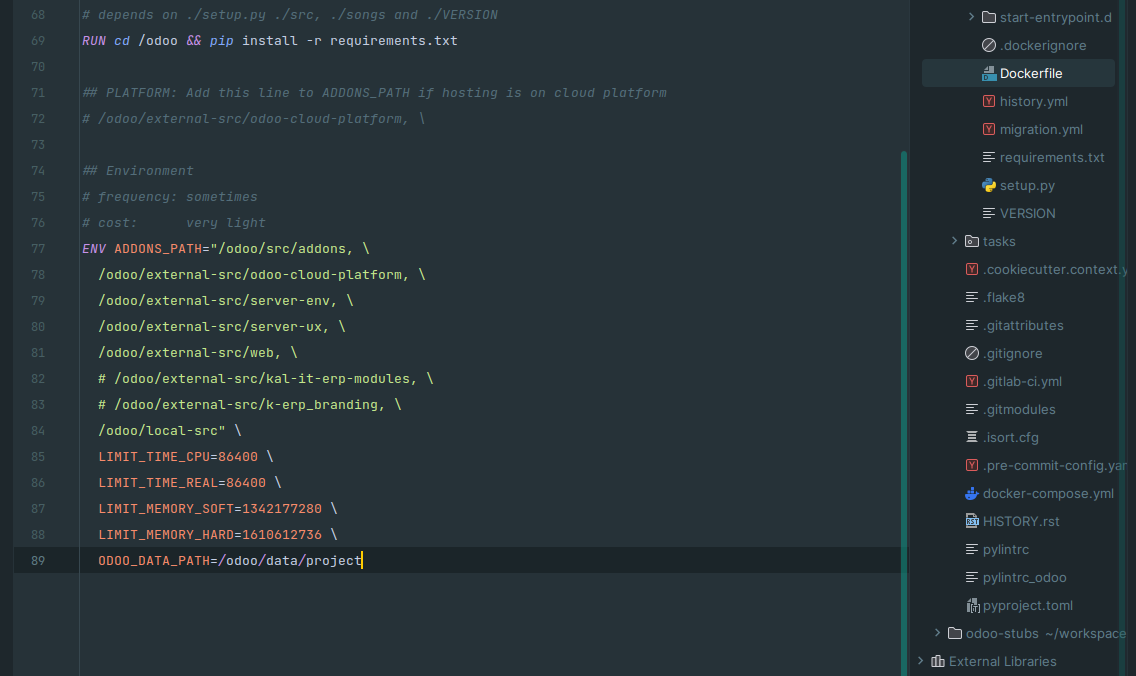
Et executez la commande suivante :
docker compose build --build-arg UID=$(id -u)
Vous pouvez maintenant installer les modules.
Envoyer les modifications sur le serveur distant
Ajouter les fichiers : git add <liste des fichiers à ajouter>
Commit : git commit -m "message du commit"
Push les modifications : git push
Vous pouvez utiliser directement les fonctionnalités de Pycharm. (voir demo)
Le serveur sera automatiquement mis à jour, cela peut prendre jusqu'à 15 min, il faut être sûr que le developpement fonctionne en local avant de l'envoyer sur le serveur.
Récupérer la base de données de production
Installer postgresql 16
sudo apt update -y
sudo apt -y install postgresql-16
Sauvegarder la base de données
pg_dump --format c -h 51.178.58.153 -p 9999 --no-owner -U iutNUMERO -d iutNUMERO --file file.pg
Restaurer base de données en local
Récupérer le port de la base de données : docker compose ps
Normalement c'est 32768.
Créer une nouvelle BDD : docker compose run --rm odoo createdb production
Restaurer la BDD : pg_restore -h localhost -p PORT -O -U odoo -j2 -d production file.pg
Changer la variable DB_NAME dans docker-compose.yml par: production
Et relancer le serveur.
Ajouter les informations pour lire les fichiers
Access key : 6c4ea96d9e29429c9185a530372ccfd5 Secret key : 99058df149e74ba79ae5dc0b70629fa5
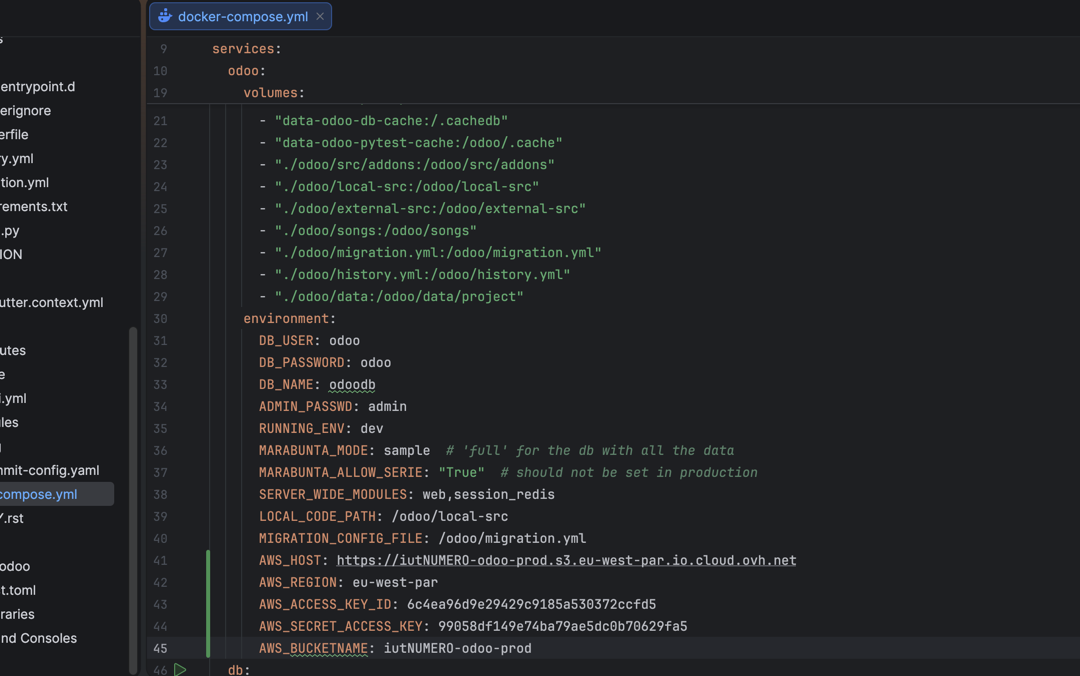
Il faut ajouter ces variables d'environnement dans votre docker-compose.yml, penser à remplacer NUMERO par votre numero de groupe dans le BUCKETNAME et HOST :
Il faut que ce soit de cette manière :